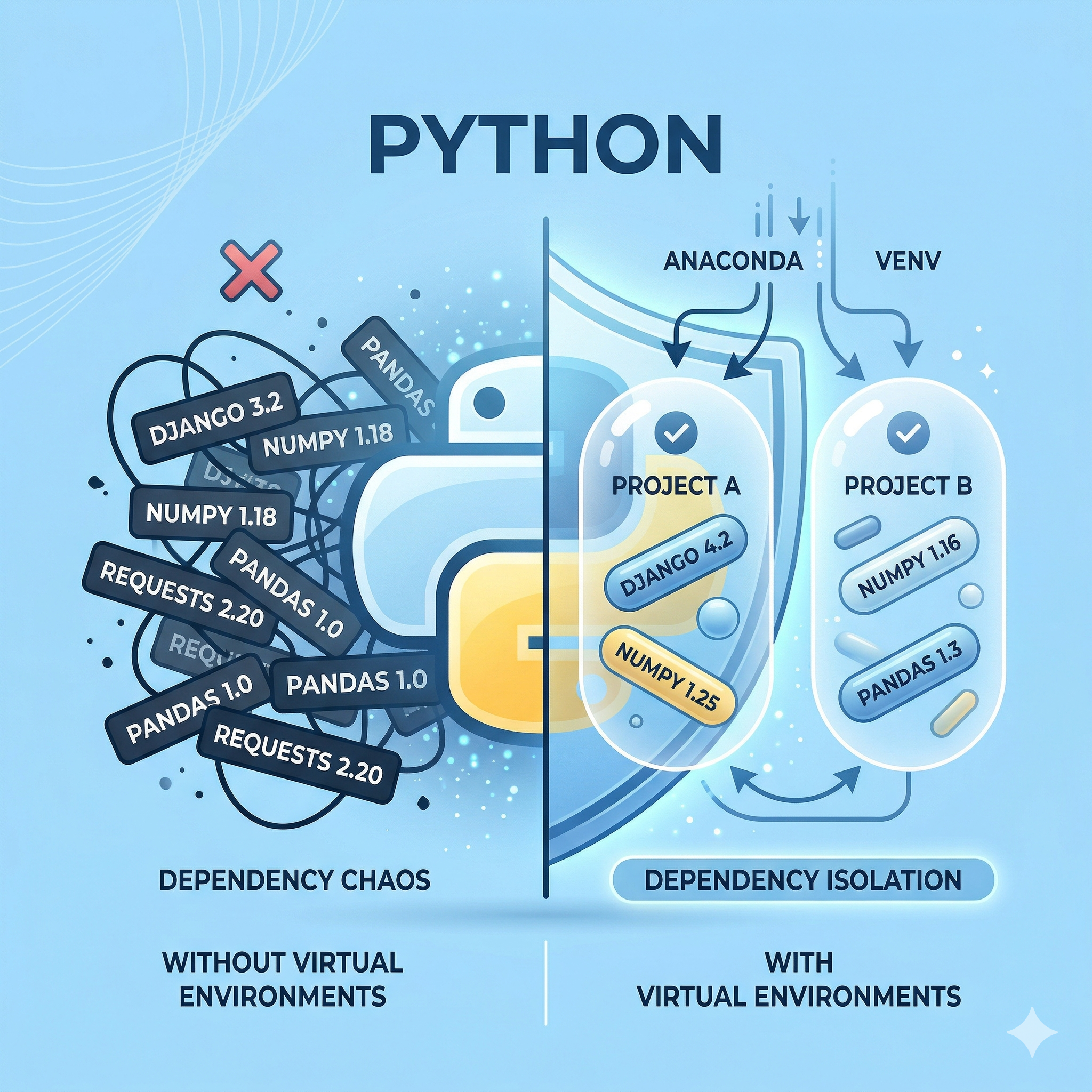
파이썬은 전 세계에서 가장 인기 있는 프로그래밍 언어 중 하나이며, 그 이유 중 하나는 방대한 라이브러리(패키지) 생태계입니다. 하지만 이 강력한 장점은 동시에 관리의 어려움이라는 문제를 야기합니다. 만약 가상환경을 사용하지 않고 시스템 전역에 모든 패키지를 설치한다면, 당신의 개발 환경은 머지않아 충돌과 알 수 없는 오류로 가득 찬 '의존성 지옥(Dependency Hell)'에 빠지게 될 것입니다. 본 포스팅에서는 파이썬 개발에서 가상환경(venv, conda 등) 선택이 아닌 필수인 결정적인 3가지 이유를 심도 있게 분석하고, 실무에서 겪는 다양한 의존성 충돌 문제를 가상환경을 통해 어떻게 우아하게 해결할 수 있는지, 7가지 실무 해결 사례(Examples)를 통해 명확히 제시합니다. 이 글은 단순히 이론적인 내용을 넘어, 개발자가 실제 프로젝트 현장에서 즉시 적용 가능한 지식을 제공하여 개발 생산성을 극대화하는 것을 목표로 합니다.
1. 가상환경, 왜 '꼭' 써야 할까요? - 3가지 결정적 이유
가상환경은 말 그대로 각 프로젝트만을 위한 독립적인 파이썬 실행 환경(Interpreters, Libraries, Scripts)을 격리하여 생성하는 기술입니다. 이를 통해 시스템 전역 환경을 깨끗하게 유지하고 각 프로젝트가 필요로 하는 고유한 환경을 구축할 수 있습니다.
| 주요 이유 | 상세 설명 | 가상환경 미사용 시 발생 문제 |
|---|---|---|
| 1. 프로젝트 간 의존성 격리 (Isolation) | 각 프로젝트가 필요로 하는 라이브러리와 그 버전을 독립적으로 관리합니다. 프로젝트 A는 Django 3.x, 프로젝트 B는 Django 4.x를 사용할 수 있습니다. | 시스템 전역에 Django 4.x를 설치하면, Django 3.x를 사용하는 기존 프로젝트 A가 실행되지 않거나 오류가 발생합니다. |
| 2. 일관된 개발 및 배포 환경 보장 (Reproducibility) | 프로젝트에 필요한 모든 패키지 정보를 명시(requirements.txt 등)하여, 다른 개발자나 운영 서버에서도 동일한 환경을 쉽게 재현할 수 있습니다. |
내 PC에서는 잘 작동하는데 다른 사람 PC나 서버에서는 패키지 버전 차이로 인해 작동하지 않는 "It works on my machine" 문제가 발생합니다. |
| 3. 시스템 전역 환경 보호 및 관리 용이 (Cleanliness) | 시스템 운영체제(OS)가 사용하는 파이썬 환경을 건드리지 않고, 테스트하거나 불필요해진 프로젝트 환경을 폴더 삭제만으로 깨끗하게 제거할 수 있습니다. | OS 라이브러리가 의존하는 파이썬 패키지를 실수로 업데이트하거나 삭제하여 OS 자체에 문제가 생길 수 있으며, 수많은 패키지가 뒤엉켜 관리가 불가능해집니다. |
2. 실무에서 겪는 의존성 충돌과 가상환경을 통한 7가지 해결 방법 (Examples)
다음은 실제 파이썬 프로젝트 실무에서 빈번하게 발생하는 문제 상황들과, 가상환경을 활용하여 이를 어떻게 해결하는지 보여주는 구체적이고 실질적인 예제들입니다. venv(파이썬 내장)와 conda(아나콘다/미니콘다)를 모두 다룹니다.
Example 1: 프로젝트별 Django 버전 충돌 해결 (venv 활용)
가장 흔한 사례로, 구형 프로젝트(3.2 버전)와 신규 프로젝트(4.2 버전)를 한 PC에서 동시에 개발해야 할 때입니다.
# 1. 프로젝트 A (Django 3.2 사용) 환경 구축
# 프로젝트 폴더로 이동
cd my_old_project
# 'venv_a'라는 이름의 가상환경 생성
python -m venv venv_a
# 가상환경 활성화 (Windows)
call venv_a\Scripts\activate
# 가상환경 활성화 (macOS/Linux)
# source venv_a/bin/activate
# Django 3.2 버전 설치
pip install Django==3.2
# 개발 진행...
# 가상환경 비활성화
deactivate

# 2. 프로젝트 B (Django 4.2 사용) 환경 구축
# 프로젝트 폴더로 이동
cd my_new_project
# 'venv_b'라는 이름의 가상환경 생성
python -m venv venv_b
# 가상환경 활성화 (macOS/Linux)
source venv_b/bin/activate
# Django 4.2 버전 설치
pip install Django==4.2
# 개발 진행...
Example 2: 특정 파이썬 버전이 필요한 레거시 프로젝트 해결 (conda 활용)
최신 파이썬(3.11)을 사용 중인데, 파이썬 2.7 환경에서만 돌아가는 옛날 코드를 수정해야 하는 경우입니다.
# 시스템 파이썬 버전 확인 (예: 3.11)
python --version

# 파이썬 2.7 버전을 가지는 'legacy_env' 가상환경 생성
conda create --name legacy_env python=2.7
# 가상환경 활성화
conda activate legacy_env
# 이 환경 안에서는 파이썬 버전이 2.7로 인식됨
python --version
# 필요한 레거시 패키지 설치 및 작업...
# conda install numpy=1.16.6
Example 3: 테스트 및 폐기 용이성 확보 (venv 활용)
새로운 라이브러리를 테스트해보거나, 일회성 데이터 분석 작업을 수행할 때 시스템 환경을 깨끗하게 유지하는 방법입니다.
# 테스트 전용 폴더 생성 및 이동
mkdir library_test && cd library_test
# 'test_env' 가상환경 생성
python -m venv test_env
# 활성화
source test_env/bin/activate
# 테스트할 라이브러리 설치 (예: pandas 최신버전)
pip install pandas
# 테스트 코드 작성 및 실행...
deactivate
# 테스트가 끝난 후 폴더만 삭제하면 시스템은 완벽하게 깨끗해짐
cd ..
rm -rf library_test
Example 4: 팀원 간 완벽한 환경 공유 (venv + requirements.txt)
내가 구축한 개발 환경을 다른 팀원이 PC에 그대로 재현할 수 있도록 하는 방법입니다.
# 1. 내 PC (환경 제공자)
# 가상환경 활성화 상태에서 현재 설치된 패키지 목록 추출
pip freeze > requirements.txt
# requirements.txt 파일을 깃(Git)에 올려 공유

# 2. 팀원 PC (환경 복제자)
# 프로젝트 코드를 가져온 후
# 가상환경 생성 및 활성화
python -m venv venv
source venv/bin/activate
# requirements.txt를 이용하여 동일한 환경 설치
pip install -r requirements.txt
Example 5: 데이터 과학/머신러닝 패키지 간 복잡한 의존성 해결 (conda 활용)
NumPy, Pandas, PyTorch 등은 서로 복잡한 버전 의존성을 가집니다. Conda는 이를 자동으로 해결해줍니다.
# 데이터 과학을 위한 'ds_env' 가상환경 생성
conda create --name ds_env
conda activate ds_env
# 한 번의 명령으로 주요 패키지들의 호환되는 최적 버전을 알아서 찾아 설치
conda install numpy pandas matplotlib pytorch scikit-learn
# pip를 썼다면 어떤 버전들이 호환되는지 일일이 찾아야 했을 문제를 Conda가 해결
Example 6: 프로덕션(운영) 서버 배포 환경 최적화 (venv)
개발 환경에만 필요한 패키지(테스트 도구 등)를 제외하고, 서버 실행에 꼭 필요한 패키지만 설치하여 가볍고 안전한 서버 환경을 구축합니다.
# 개발 PC에서 운영용 requirements.txt 별도 생성 (pip freeze 등 활용)
# 서버 전용 패키지 목록 파일 (예: requirements-prod.txt)

# 운영 서버
# 프로젝트 폴더에서 가상환경 생성 및 활성화
python -m venv venv-prod
source venv-prod/bin/activate
# 운영용 패키지 목록만 설치
pip install -r requirements-prod.txt
# Gunicorn 등의 WAS를 가상환경 내 경로로 실행
# venv-prod/bin/gunicorn --bind 0.0.0.0:8000 myproject.wsgi:application
Example 7: IDE(PyCharm, VS Code)와 가상환경 연동 (설정 해결)
터미널뿐만 아니라 즐겨 쓰는 IDE에서도 가상환경의 파이썬 인터프리터와 라이브러리를 사용하도록 설정해야 합니다.
- PyCharm: Settings/Preferences -> Project: [프로젝트명] -> Python Interpreter -> 'Add Interpreter...' 클릭 -> 'Existing environment' 선택 후 가상환경 내의 python 실행 파일 경로 지정 (예:
venv/bin/python또는venv/Scripts/python.exe) - VS Code: Command Palette (Ctrl+Shift+P) -> 'Python: Select Interpreter' 검색 및 선택 -> 목록에 가상환경이 안 보이면 'Enter interpreter path...' 클릭 후 가상환경 파이썬 경로 직접 입력
IDE가 가상환경을 인식하면, 코드 자동 완성(Auto-complete), 린팅(Linting), 디버깅 등이 해당 가상환경에 설치된 라이브러리 기반으로 정확하게 작동합니다.
3. 결론: 가상환경은 프로 파이썬 개발자의 기본 소양입니다.
결론적으로, 파이썬 가상환경(venv, conda 등)은 단순히 편리한 도구가 아니라, 견고하고 유지보수 가능한 소프트웨어를 개발하기 위한 필수적인 인프라입니다. 프로젝트 간 격리를 통해 의존성 충돌을 원천 봉쇄하고, 개발 및 배포 환경의 일관성을 보장하며, 시스템 환경을 깨끗하게 보호함으로써 개발자는 환경 설정의 스트레스에서 벗어나 코드 로직 자체에 집중할 수 있습니다.
처음에는 가상환경을 생성하고 활성화하는 과정이 번거롭게 느껴질 수 있지만, 이를 통해 얻게 되는 안정성과 생산성의 이득은 그 비용을 압도하고도 남습니다. 지금 바로 모든 파이썬 프로젝트에 가상환경을 적용하여, '의존성 지옥'에서 탈출하고 진정한 프로 개발자로 거듭나시길 바랍니다.
4. 내용의 출처 및 참고 문헌
- 파이썬 공식 문서: venv — 가상 환경 생성
- Conda 공식 문서: Managing environments
- Python Packaging User Guide: Installing packages using pip and virtual environments
- Fluent Python (Luciano Ramalho) - Chapter on Project Structures and Environments
- Effective Python (Brett Slatkin) - Item 83: Use Virtual Environments for Isolated and Reproducible Dependencies
'Python' 카테고리의 다른 글
| [PYTHON] 왜 AI 개발에 Python이 가장 많이 쓰이나요? 5가지 이유와 타 언어와의 결정적 차이 해결 사례 (0) | 2026.04.01 |
|---|---|
| [PYTHON] Anaconda와 일반 Python의 5가지 결정적 차이 및 환경 충돌 해결 방법 (0) | 2026.04.01 |
| [PYTHON] Jupyter vs PyCharm/VS Code 결정적 차이 3가지와 상황별 해결 방법 7가지 (0) | 2026.04.01 |
| [PYTHON] pip와 conda 설치의 5가지 핵심 차이점과 환경 충돌 해결 방법 7가지 (0) | 2026.04.01 |
| [PYTHON] GPU가 없어도 AI 공부가 가능한 3가지 방법과 하드웨어 차이 해결 가이드 (0) | 2026.04.01 |


