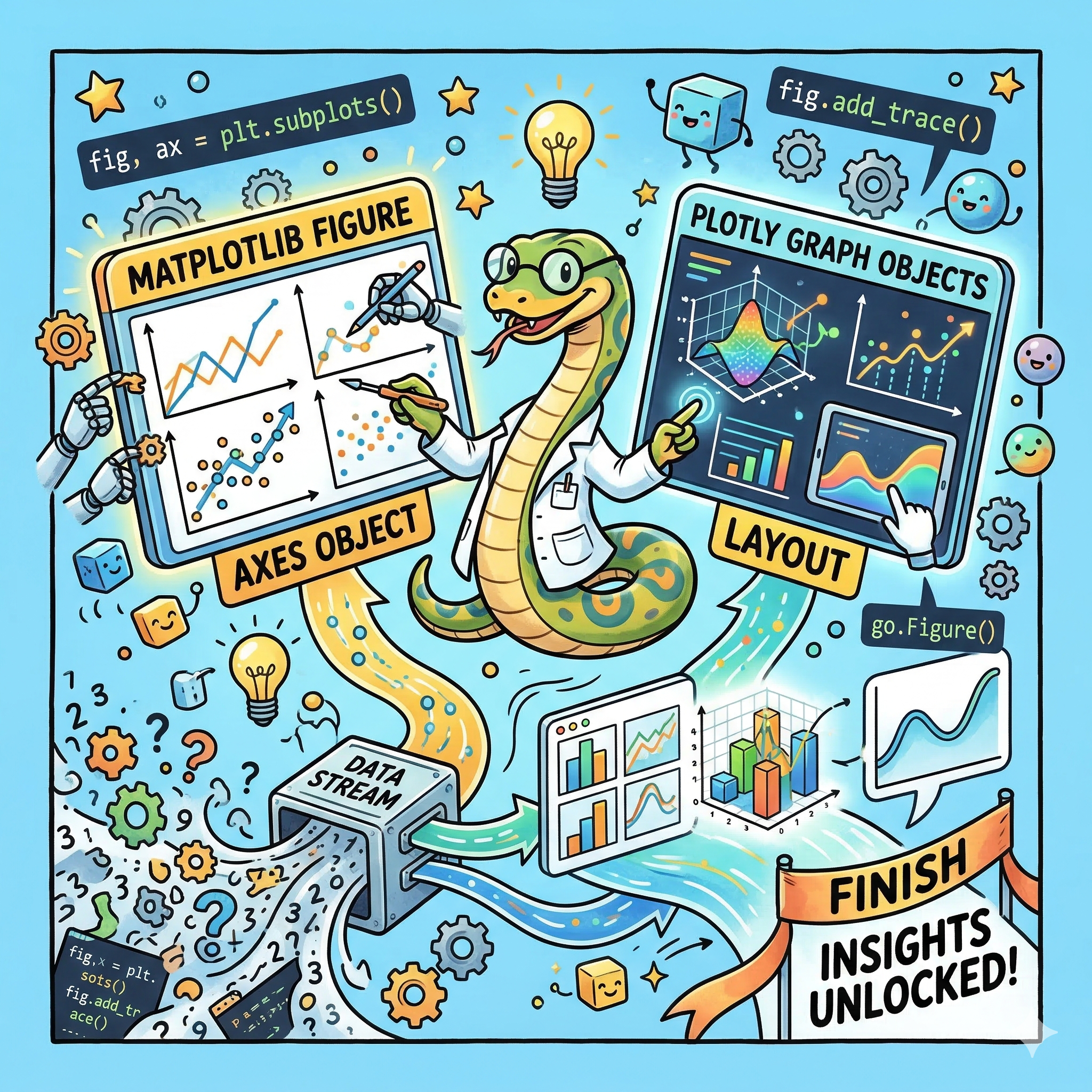
데이터 시각화는 단순히 차트를 그리는 행위를 넘어, 복잡한 데이터를 직관적인 인사이트로 변환하는 '데이터 스토리텔링'의 핵심입니다. 파이썬 생태계에는 수많은 시각화 도구가 존재하지만, 많은 입문자가 상태 기반(State-based) 인터페이스의 한계에 부딪혀 커스텀 디자인에서 어려움을 겪습니다. 본 가이드에서는 단순한 plt.plot() 호출을 넘어, 차트의 모든 요소를 세밀하게 제어할 수 있는 객체 지향(Object-Oriented) API 활용 방법을 깊이 있게 다룹니다. 특히 Matplotlib의 정교함과 Plotly의 인터랙티브함이 가진 구조적 차이를 분석하고, 실무에서 마주하는 복잡한 레이아웃 문제를 해결하는 전략을 제시합니다.
1. 왜 객체 지향(Object-Oriented) 방식인가?
Matplotlib에는 크게 두 가지 인터페이스가 있습니다. 하나는 MATLAB 스타일의 pyplot(상태 기반)이고, 다른 하나는 명시적으로 Figure와 Axes 객체를 생성하여 제어하는 객체 지향 API입니다. 단순한 그래프는 전자가 편할 수 있으나, 다중 서브플롯(Multi-subplots)이나 정교한 주석(Annotation) 작업에서는 후자가 압도적으로 유리합니다.
| 비교 항목 | Pyplot (상태 기반) | 객체 지향 API (OO Interface) |
|---|---|---|
| 제어 방식 | 현재 활성화된 차트에 암시적 명령 | 명시적 객체(Fig, Ax) 변수 제어 |
| 복잡도 대응 | 단일 차트에 적합, 다중 차트 시 혼선 | 복잡한 레이아웃 및 서브플롯에 최적 |
| 코드 재사용성 | 함수화 및 모듈화가 어려움 | 객체 전달을 통한 모듈화 용이 |
| 추천 대상 | 빠른 데이터 확인(Exploratory) | 대시보드 제작 및 출판용 시각화 |
2. Matplotlib 객체 지향 활용 방법: Figure와 Axes의 분리
Matplotlib의 객체 지향 방식의 핵심은 Figure(전체 캔버스)와 Axes(개별 그래프 공간)를 명확히 구분하는 것입니다. 이를 통해 각 그래프 요소에 독립적으로 접근할 수 있습니다.
실전 예제 (Sample Example)
import matplotlib.pyplot as plt
import numpy as np

# 데이터 준비
x = np.linspace(0, 10, 100)
y1 = np.sin(x)
y2 = np.cos(x)

# 1. 객체 생성 (Figure와 Axes를 명시적으로 할당)
fig, (ax1, ax2) = plt.subplots(2, 1, figsize=(8, 10))

# 2. 첫 번째 Axes 제어
ax1.plot(x, y1, color='tab:blue', lw=2, label='Sine')
ax1.set_title('Top Graph: Sine Wave')
ax1.set_ylabel('Amplitude')
ax1.grid(True, linestyle='--')
ax1.legend()

# 3. 두 번째 Axes 제어
ax2.scatter(x, y2, color='tab:red', s=10, label='Cosine')
ax2.set_title('Bottom Graph: Cosine Scatter')
ax2.set_xlabel('Time (s)')
ax2.legend()

# 4. 전체 레이아웃 최적화
fig.tight_layout()
plt.show()
3. Plotly Graph Objects: JSON 구조의 객체 지향화
Plotly 역시 plotly.express라는 간편 인터페이스가 있지만, 더 세밀한 커스텀을 위해서는 graph_objects 모듈을 사용해야 합니다. Plotly의 객체 지향은 파이썬 딕셔너리와 유사한 구조를 가지며, 웹 기반의 인터랙티브 요소를 완벽하게 제어할 수 있게 해줍니다.
Plotly 객체 지향 설계 예제
import plotly.graph_objects as go

# 1. Figure 객체 생성
fig = go.Figure()

# 2. 데이터(Trace) 객체 추가
fig.add_trace(go.Scatter(
    x=[1, 2, 3, 4], y=[10, 15, 13, 17],
    mode='lines+markers',
    name='Sales Data',
    marker=dict(color='RoyalBlue', size=10)
))

# 3. 레이아웃(Layout) 객체 세부 설정
fig.update_layout(
    title='Interactive Sales Report',
    xaxis_title='Quarter',
    yaxis_title='Revenue ($)',
    template='plotly_white',
    hovermode='x unified'
)

fig.show()
4. 실무 이슈 및 해결 전략
시각화 프로젝트 중 발생하는 전형적인 문제점과 그 해결책을 정리했습니다.
- 메모리 누수 문제: 반복문에서
plt.show()만 사용하면 메모리에 객체가 쌓입니다. 해결: 반드시fig.clf()나plt.close(fig)를 사용하여 명시적으로 메모리를 해제하십시오. - 서브플롯 간 겹침 현상: 텍스트나 축 레이블이 겹치는 경우가 많습니다. 해결:
fig.tight_layout()혹은fig.subplots_adjust()를 통해 간격을 미세 조정하십시오. - 동적 데이터 업데이트: 대시보드에서 그래프가 느려지는 현상. 해결: 매번 새로운 Figure를 만들지 말고, 기존
Line2D객체의set_data()메서드를 활용해 데이터만 교체하십시오.
5. 결론: 어떤 라이브러리를 선택해야 하는가?
결론적으로, Matplotlib은 논문이나 보고서용 고해상도 정적 이미지를 생성할 때 최고의 선택이며, 객체 지향 API를 사용했을 때 그 진가가 드러납니다. 반면, Plotly는 웹 환경에서 사용자와 소통하는 대시보드를 구축할 때 필수적입니다.
두 라이브러리 모두 객체 지향 API를 숙달하는 순간, 여러분의 데이터 시각화 능력은 단순 수치 나열에서 벗어나 전문가 수준의 인사이트 전달 도구로 격상될 것입니다.
6. 출처 및 참고 문헌
- Matplotlib 3.8.x Documentation: The Object-Oriented Interface
- Plotly Python Open Source Graphing Libraries Reference
- "Python for Data Analysis", Wes McKinney (O'Reilly Media)
- Scientific Visualization: Python + Matplotlib by Nicolas P. Rougier
'Python' 카테고리의 다른 글
| [PYTHON] Property 데코레이터를 이용한 캡슐화와 Side Effect 관리 방법 3가지 (0) | 2026.03.22 |
|---|---|
| [PYTHON] 비동기 처리 효율을 높이는 asyncio.gather, wait, as_completed 3가지 핵심 차이와 해결 방법 (0) | 2026.03.22 |
| [PYTHON] 대용량 Pandas 데이터를 DB에 적재하는 3가지 최적화 방법과 성능 차이 해결 (0) | 2026.03.21 |
| [PYTHON] Pandas Vectorization이 for 루프보다 100배 빠른 내부 이유와 해결 방법 (0) | 2026.03.21 |
| [PYTHON] NumPy 브로드캐스팅의 3가지 핵심 규칙과 차원 불일치 해결 방법 (0) | 2026.03.21 |


