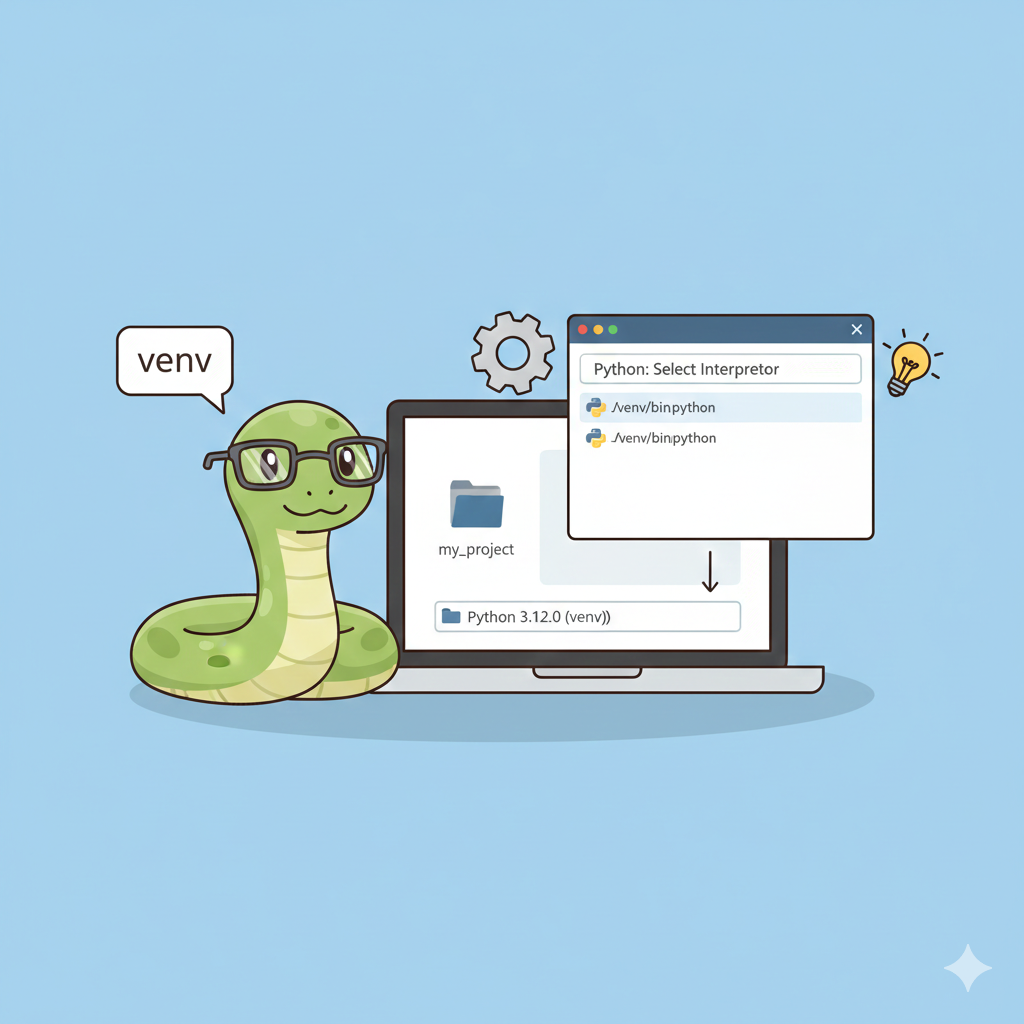
Visual Studio Code(VS Code)는 전 세계 파이썬 개발자들이 가장 선호하는 에디터 중 하나입니다. 하지만 초보자부터 숙련자까지 가장 빈번하게 겪는 문제가 바로 "내가 설치한 패키지가 왜 인식이 안 되지?" 혹은 "왜 다른 버전의 파이썬이 실행될까?" 하는 인터프리터 관련 이슈입니다. 오늘 이 글에서는 단순한 설정을 넘어, 가상 환경과의 연결 및 프로젝트별 최적화 전략을 전문적으로 다뤄보겠습니다.
1. 파이썬 인터프리터(Interpreter)란?
파이썬 인터프리터는 개발자가 작성한 소스 코드를 컴퓨터가 이해할 수 있는 기계어로 번역하여 실행해 주는 핵심 엔진입니다. 한 컴퓨터에 여러 버전의 파이썬이 설치되어 있거나, 다양한 가상 환경(venv, conda 등)이 존재할 경우, VS Code에 '정확히 어떤 엔진을 사용할지' 알려주는 과정이 반드시 필요합니다.
2. VS Code 파이썬 인터프리터 설정 단계
Step 1: 파이썬 확장 프로그램 설치
가장 먼저 VS Code 마켓플레이스에서 Microsoft가 제공하는 'Python' 확장 프로그램이 설치되어 있어야 합니다. 이 확장이 설치되어야만 인터프리터 선택 기능을 사용할 수 있습니다.
Step 2: Command Palette 호출
VS Code 실행 후 단축키 Ctrl + Shift + P (macOS는 Cmd + Shift + P)를 눌러 명령 팔레트를 엽니다.
Step 3: 인터프리터 선택 명령 입력
입력창에 Python: Select Interpreter를 입력하고 선택합니다. 그러면 현재 시스템에서 감지된 모든 파이썬 경로가 목록으로 나타납니다.
Step 4: 원하는 환경 지정
목록 중에서 사용하고자 하는 파이썬 버전이나 가상 환경 경로를 클릭합니다. 설정이 완료되면 VS Code 하단 상태 표시줄에 선택된 인터프리터 정보가 표시됩니다.
3. 환경별 인터프리터 관리 전략 비교
단일 환경 사용자와 복합 프로젝트 운영자를 위한 인터프리터 관리 방식을 비교하면 다음과 같습니다.
| 구분 | Global 환경 | Virtual Environment (venv) | Conda 환경 |
|---|---|---|---|
| 추천 대상 | 입문자, 단순 스크립트 작성 | 개별 프로젝트 개발자 (권장) | 데이터 과학, 머신러닝 연구자 |
| 설정 방식 | 시스템 기본 경로 선택 | 프로젝트 폴더 내 ./venv 경로 |
Anaconda/Miniconda 명칭 확인 |
| 장점 | 설정이 간편함 | 패키지 충돌 방지, 가벼움 | 복잡한 라이브러리 의존성 관리 탁월 |
4. 실전 가상 환경 구축 및 연결 (Sample Example)
터미널에서 가상 환경을 만들고 VS Code가 이를 자동으로 인식하게 만드는 표준 워크플로우입니다.
# 1. 프로젝트 폴더로 이동
cd my_project

# 2. 'venv'라는 이름의 가상 환경 생성
python -m venv venv

# 3. VS Code 실행
code .

# 4. VS Code 내부 터미널 확인
# VS Code는 프로젝트 폴더 내의 venv를 감지하면
# "가상 환경을 사용하시겠습니까?"라는 팝업을 띄웁니다.
# 'Yes'를 누르면 자동으로 인터프리터가 설정됩니다.
만약 자동으로 인식되지 않는다면, 앞서 설명한 Select Interpreter 메뉴를 통해 ./venv/Scripts/python.exe (Windows) 또는 ./venv/bin/python (macOS/Linux) 경로를 수동으로 지정해 주면 됩니다.
5. 고급 팁: .vscode/settings.json 활용
팀 협업 시 모든 팀원이 동일한 인터프리터 경로 규칙을 사용하게 하려면 프로젝트 루트에 .vscode 폴더를 만들고 settings.json 파일을 다음과 같이 작성하세요.
{
    "python.defaultInterpreterPath": "${workspaceFolder}/venv/bin/python"
}
이렇게 설정하면 프로젝트를 열 때마다 매번 인터프리터를 수동으로 바꿀 필요가 없어 효율적입니다.
6. 결론: 올바른 환경 설정이 개발의 절반
인터프리터 설정 오류는 ModuleNotFoundError의 가장 큰 원인입니다. VS Code에서 제공하는 인터프리터 선택 기능을 정확히 이해하고 가상 환경과 연동하는 습관을 들인다면, 환경 구축에 쏟는 에너지를 로직 구현에 더 집중할 수 있게 될 것입니다.
내용 출처 및 참고 문헌:
- Visual Studio Code 공식 문서 - Python Environments (https://code.visualstudio.com/docs/python/environments)
- Python.org - Installing Packages (https://packaging.python.org/tutorials/installing-packages/)
- Microsoft VS Code Blog - Python in Visual Studio Code (2024-2026 Update)
'Python' 카테고리의 다른 글
| [PYTHON] 스크립트 모드 vs 대화형 모드 : 파이썬 실행 방식의 완벽 분석 (0) | 2026.02.01 |
|---|---|
| [PYTHON] PyCharm vs VS Code : 초보 개발자를 위한 최적의 IDE 선택 가이드 (0) | 2026.02.01 |
| [PYTHON] 내장 도움말 시스템의 핵심 : help() 함수 완벽 활용 가이드 (0) | 2026.02.01 |
| [PYTHON] 파이썬 들여쓰기 가이드 : 탭(Tab) vs 공백(Space) 무엇이 정답일까? (0) | 2026.01.30 |
| [PYTHON] SyntaxError 해결을 위한 완벽 가이드 : 코드의 숨은 그림 찾기 체크리스트 (0) | 2026.01.30 |


