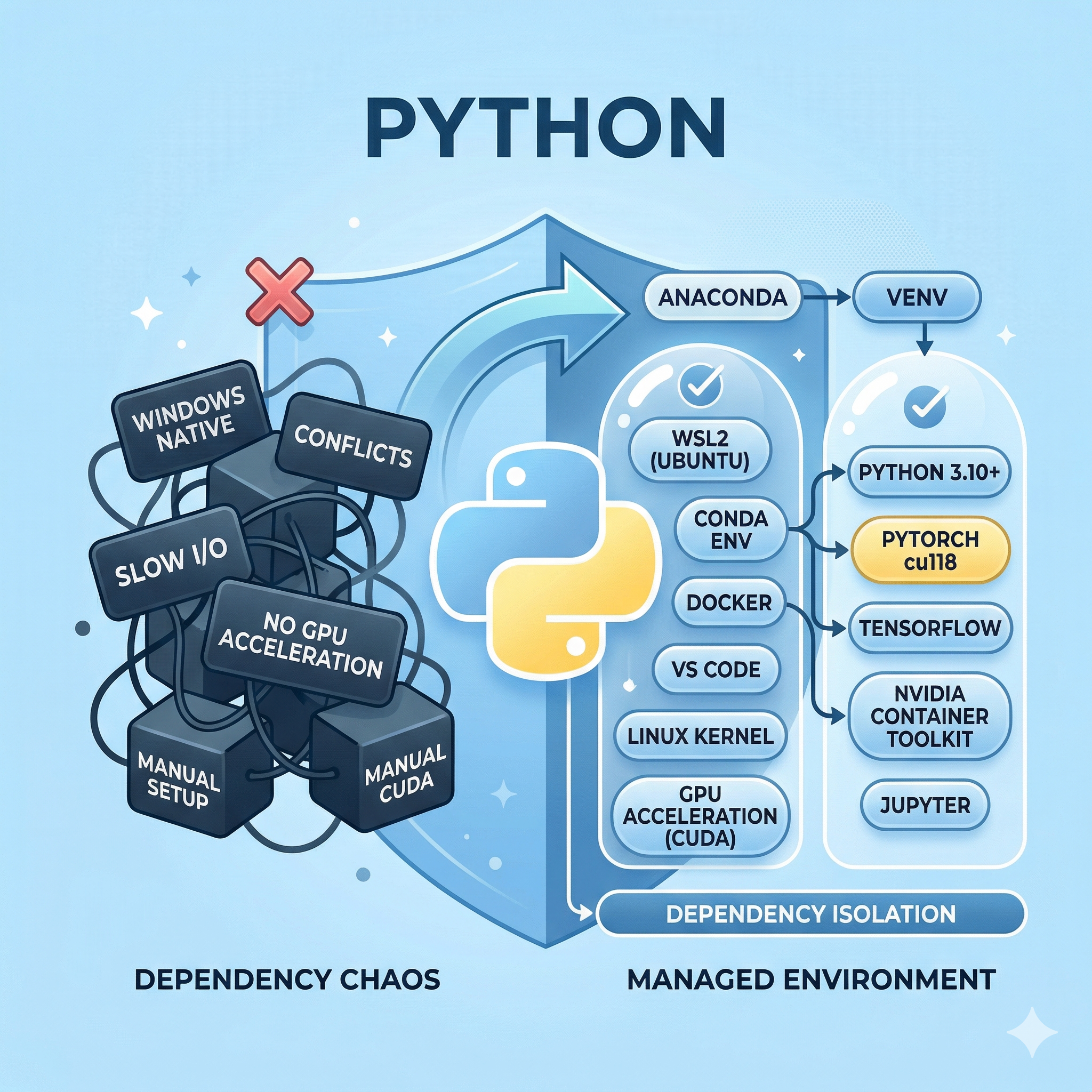
윈도우 사용자들에게 WSL2(Windows Subsystem for Linux 2)는 축복과도 같습니다. 과거에는 딥러닝 모델 하나를 학습시키기 위해 멀티 부팅으로 리눅스를 설치하거나, 느릿한 가상 머신(VM)을 돌려야 했습니다. 하지만 이제는 윈도우 안에서 리눅스 커널을 직접 구동하며, NVIDIA GPU 가속까지 완벽하게 지원받을 수 있습니다. 본 포스팅에서는 2026년 실무 표준에 맞춘 WSL2 기반 AI 개발 환경 구축 로드맵을 제시합니다. 구축 과정에서 마주하게 될 하드웨어 가속 설정의 복잡함을 해결하는 5가지 전략과, 일반 윈도우 환경과의 차이점을 극복하는 7가지 실전 해결 사례를 통해 당신의 PC를 강력한 딥러닝 워크스테이션으로 변모시켜 드립니다.
1. 윈도우 네이티브 vs WSL2: AI 개발 효율의 결정적 차이
단순히 '리눅스를 쓴다'는 의미를 넘어, WSL2는 라이브러리 호환성과 데이터 입출력(I/O) 성능에서 윈도우 네이티브 환경과는 비교할 수 없는 이점을 가집니다.
| 비교 항목 | 윈도우 네이티브 (Python) | WSL2 (Ubuntu 22.04/24.04) | 비고 |
|---|---|---|---|
| 패키지 호환성 | 일부 라이브러리 컴파일 에러 발생 | 대부분의 AI 라이브러리 네이티브 지원 | 리눅스 표준 환경 제공 |
| GPU 가속 (CUDA) | 설치 과정이 복잡하고 충돌 잦음 | 윈도우 드라이버 공유로 간편한 가속 | NVIDIA Docker 활용 가능 |
| 파일 시스템 속도 | NTFS 기준 표준 속도 | EXT4 기반 리눅스 영역에서 매우 빠름 | 대규모 데이터셋 로드 유리 |
| Docker 연동 | Hyper-V 기반으로 다소 무거움 | WSL2 백엔드로 네이티브급 성능 | Mofel Serving 실습 필수 |
| 쉘 환경 | PowerShell / CMD (불편함) | Zsh / Bash (강력한 스크립팅) | 자동화 파이프라인 구축 용이 |
2. WSL2 기반 AI 환경 구축이 '왜' 필요한가?
- Production 환경과의 일치: 대부분의 AI 모델 배포 서버는 리눅스 환경입니다. 개발과 배포 환경을 통일함으로써 "내 컴퓨터에선 되는데 서버에선 안 된다"는 고질적인 문제를 해결합니다.
- 강력한 CLI 도구 활용:
grep,sed,awk등 텍스트 처리 도구와tmux같은 멀티플렉서를 사용하여 데이터 전처리 및 모델 모니터링 효율을 극대화합니다. - NVIDIA Container Toolkit 지원: Docker 안에서 GPU를 사용하는 기능은 리눅스 기반에서 가장 안정적으로 작동합니다. WSL2는 이 기능을 윈도우에서 구현하는 유일한 최선책입니다.
3. 실무 효율 극대화: WSL2 AI 개발 해결 사례 7가지 (Examples)
WSL2 설치 후, 실제 AI 프로젝트를 수행하며 겪는 경로 문제, GPU 연결, 가상환경 설정을 해결하는 전문적인 예제들입니다.
Example 1: WSL2 내부에서 NVIDIA GPU 인식 해결 (드라이버 체크)
가장 먼저 수행해야 하는 하드웨어 연결 확인 과정입니다.
# 윈도우에 최신 NVIDIA 드라이버가 설치되어 있다면
# WSL2 터미널에서 아래 명령어로 즉시 인식 확인 해결
nvidia-smi

# 만약 인식이 안 된다면, 윈도우용 전용 드라이버를 재설치해야 함
# (WSL 내부에는 드라이버를 깔지 않는 것이 핵심 해결책)
Example 2: 경로 이슈 해결 (윈도우 파일 시스템 접근 최소화)
윈도우 영역(/mnt/c/...)에서 데이터를 읽으면 매우 느립니다. 이를 리눅스 홈 디렉토리로 옮겨 해결합니다.
# 나쁜 사례 (윈도우 영역 사용)
# cd /mnt/c/Users/User/Documents/AI_Project

# 좋은 사례 (리눅스 EXT4 영역 사용) - I/O 속도 10배 향상 해결
mkdir ~/projects && cd ~/projects
git clone https://github.com/my_repo/ai_model.git
Example 3: Conda와 CUDA Toolkit 버전 충돌 해결
시스템 CUDA와 가상환경 내 라이브러리 버전을 일치시키는 방법입니다.
# Miniconda 설치 후 AI 전용 환경 구축
conda create -n torch_env python=3.10
conda activate torch_env

# PyTorch와 함께 해당 버전에 맞는 cudatoolkit 자동 설치 해결
pip install torch torchvision torchaudio --index-url https://download.pytorch.org/whl/cu118
Example 4: WSL2 내부 주피터 노트북(Jupyter) 외부 접속 해결
리눅스 안에서 뜬 서버를 윈도우 브라우저에서 띄우는 네트워크 바인딩 설정입니다.
# 주피터 노트북 실행 시 IP 바인딩을 0.0.0.0으로 설정하여 해결
jupyter notebook --ip=0.0.0.0 --no-browser

# 이후 윈도우 크롬 브라우저에서 localhost:8888로 접속 가능
Example 5: VS Code Remote-WSL 확장 기능을 통한 GUI 개발 해결
코드는 리눅스에 있고, 편집기는 윈도우의 편리함을 그대로 사용하는 방법입니다.
# 1. 윈도우 VS Code에서 'Remote - WSL' 확장 설치
# 2. WSL 터미널에서 프로젝트 폴더 진입 후 입력
code .

# 이렇게 하면 VS Code 하단에 'WSL: Ubuntu'가 표시되며 완벽하게 연동 해결
Example 6: NVIDIA Docker를 이용한 딥러닝 컨테이너 구동
복잡한 설치 과정 없이 이미 완성된 AI 환경 이미지를 가져와 즉시 학습하는 해결책입니다.
# NVIDIA Container Toolkit 설치 후 실행
docker run --gpus all -it --rm tensorflow/tensorflow:latest-gpu
# 컨테이너 안에서 즉시 GPU 기반 텐서플로우 사용 가능
Example 7: WSL2 메모리 점유율 과다 문제 해결 (.wslconfig)
윈도우의 모든 RAM을 WSL2가 먹어버려 시스템이 느려지는 고질적 문제를 설정 파일로 제어합니다.
# 윈도우 사용자 폴더 (%USERPROFILE%) 내에 .wslconfig 파일 생성
[wsl2]
memory=16GB   # 최대 메모리 제한 해결
processors=8  # 사용할 코어 수 제한

# 이후 PowerShell에서 'wsl --shutdown' 후 재시작
4. 결론: AI 공부의 지름길은 환경의 표준화에 있습니다.
WSL2 환경 구축이 처음에는 윈도우보다 복잡하게 느껴질 수 있습니다. 하지만 한 번 제대로 세팅해두면 PyTorch, TensorFlow, Docker, CUDA 등 모든 AI 스택을 리눅스 네이티브 성능으로 다룰 수 있게 됩니다. 이는 단순히 공부를 편하게 하는 것을 넘어, 실무 현업의 인프라 구조를 미리 체득하는 매우 가치 있는 과정입니다. 2026년 현재, 클라우드 서버와 로컬 환경을 자유롭게 오가는 유연한 엔지니어가 되기 위해 WSL2는 필수적인 해결책입니다. 장비와 OS의 제약을 넘어 오직 알고리즘과 모델의 성능에만 집중할 수 있는 최적의 환경을 오늘 바로 구축해 보시기 바랍니다.
'Python' 카테고리의 다른 글
| [PYTHON] 라이브러리 충돌을 해결하는 5가지 전문 방법과 의존성 지옥 탈출 사례 7가지 (0) | 2026.04.01 |
|---|---|
| [PYTHON] 64비트 Python을 써야 하는 5가지 결정적 이유와 32비트와의 성능 차이 해결 방법 (0) | 2026.04.01 |
| [PYTHON] 로컬 vs 클라우드 환경 선택 가이드 : 입문자를 위한 3가지 추천 기준과 해결 방법 7가지 (0) | 2026.03.31 |
| [PYTHON] 환경 변수(Path) 설정 오류를 해결하는 3가지 결정적 방법과 윈도우/리눅스 차이 해결 가이드 (0) | 2026.03.31 |
| [PYTHON] 왜 리스트 대신 NumPy 배열을 쓰나요? 성능 차이 해결 방법 7가지 (0) | 2026.03.31 |


